Руководство оператора веб-интерфейса Nadmin::Администратору
АСР "
Botik Nadmin"

Вверх ] Поиск ] Абоненты ] Создать абонента ] Список абонентов ] Информационная страница абонента ] Услуги абонента ] Светофор ] Рассрочки ] Заявки на счета к оплате ] Печать абонентских карт ] Услуги ] Список подключений ] Данные подключения ] История счетов ] Книга продаж ] [ Поправить данные подключения ] Список FTP-входов ] Данные FTP-входа ] Поправить данные FTP-входа ] Печать счетов-фактур ] Подсети ] Данные подсети ] Поправить данные подсети ] Написать сообщение ] Количественные характеристики сети ] Встречное тестирование ] Заявки на ремонт ] Текущая статистика ] Статистика по месяцам ] Списки закрытых заявок ] Поиск заявок ] Дерево заявок ] Страница заявки ] Управление деревом заявок ] Список рассрочек ] Персонал ] Настройки сотрудника ] Настройки пользователя ] Агенты ] Удаленные объекты ] Нераспознанные платежи ]

поправить данные подключения

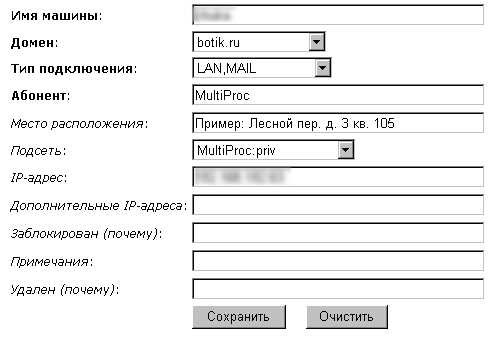
Рис. 1 Форма для внесение изменений в данные подключения

На этой странице на экран выводится форма, позволяющая администратору выполнить ряд действий, связанных с изменением данных подключения.

  1. Поправить данные подключения, а именно:
    • Имя машины -- изменить имя подключения, зарегистрированное в базе данных АСР "Botik Nadmin";
    • Домен -- изменить имя домена, к которому принадлежит данное подключение;
    • Тип подключения -- изменить тип подключения;
    • Абонент -- изменить учетное имя Абонента, которому принадлежит данное подключение;
      и
       т.д. (см. рис. 1).
       
  2. Заблокировать подключение.
    Для установки статуса "заблокирован" в поле  "Заблокирован (почему)" надо ввести причину блокирования подключения и щелкнуть кнопку <Сохранить>. Текущее состояние подключения отображается на странице <Данные подключения>.
     
  3. Удалить подключение из базы данных АСР "Botik Nadmin".
    Для удаления подключения в поле "Удален (почему)" надо ввести причину удаления подключения и щелкнуть кнопку
    <Сохранить>.

Кнопка <Очистить> предназначена для очистки  всех полей формы с данными подключения, в том случае, если необходимо начать вводить в них данные заново.  


Вверх ] Поиск ] Абоненты ] Создать абонента ] Список абонентов ] Информационная страница абонента ] Услуги абонента ] Светофор ] Рассрочки ] Заявки на счета к оплате ] Печать абонентских карт ] Услуги ] Список подключений ] Данные подключения ] История счетов ] Книга продаж ] [ Поправить данные подключения ] Список FTP-входов ] Данные FTP-входа ] Поправить данные FTP-входа ] Печать счетов-фактур ] Подсети ] Данные подсети ] Поправить данные подсети ] Написать сообщение ] Количественные характеристики сети ] Встречное тестирование ] Заявки на ремонт ] Текущая статистика ] Статистика по месяцам ] Списки закрытых заявок ] Поиск заявок ] Дерево заявок ] Страница заявки ] Управление деревом заявок ] Список рассрочек ] Персонал ] Настройки сотрудника ] Настройки пользователя ] Агенты ] Удаленные объекты ] Нераспознанные платежи ]