 |
Руководство оператора веб-интерфейса Nadmin::Администратору |
|
|
|
|
|
Руководство оператора веб-интерфейса Nadmin::Администратору |
|
|
|
Быстрый поиск можно проводить по учетным именам абонентов, по именам
подключений или по номерам заявок на ремонт. Ключевые слова для быстрого поиска
вводят в поле "Поиск" на панели заголовка веб-интерфейса Nadmin::Администратору
"Рис. 1". Инициируется быстрый поиск щелчком по значку "Лупа" справа от поля
"Поиск" |
||
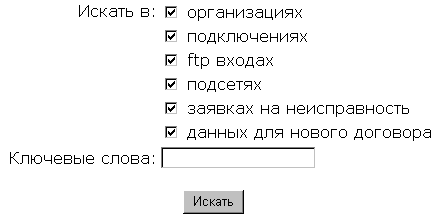
Расширенный поиск выполняется на специальной странице веб-интерфейса,
доступной из меню "Поиск". В режиме расширенного поиска в базе данных можно
осуществлять поиск по различным ключевым словам "Рис. 2". Например, в
организациях по фамилии представителя абонента, по адресу абонента или
номеру контактного телефона, в подключениях по имени подключения или имени
подсети и т.д. . |
Рассмотрим примеры.
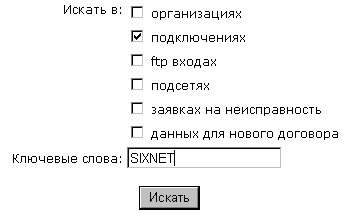
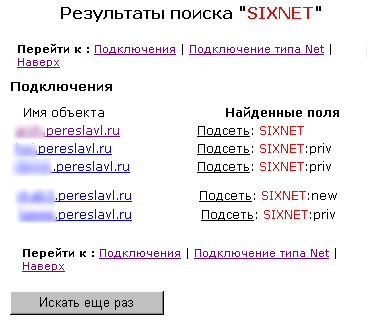
Рассмотрим примеры. Если, необходимо провести расширенный поиск всех подключений, входящих в состав одной подсети SIXNET, то условия запроса и результаты поиска будут выглядеть так, как показано на "Рис. 3".
|
|
|
Рис. 3 Пример расширенного поиска по имени подсети |
|
В списке найденных подключений, принадлежащих сети SIXNET, имя каждого подключения представляет собой ссылку на страницу "Данные подключения", на которой не только выводятся данные, характеризующие это подключение, но и размещены механизмы, позволяющие манипулировать этими данными.
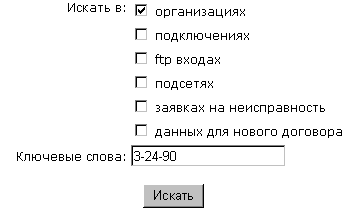
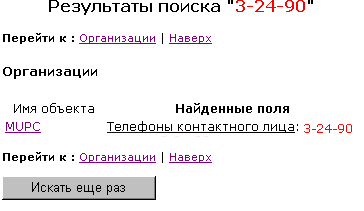
На рис. 4 представлен еще один пример поиска - поиск названия организации по номеру контактного телефона. Имя организации на странице "Результаты поиска" представляет собой ссылку на "Информационную страницу абонента", на которой представлены все данные об абоненте.
|
|
|
Рис. 4 Пример расширенного поиска по номеру контактного телефона абонента |
|
Если администратору нужно провести на странице расширенного поиска новый поиск с другим ключевым словом, то кнопкой Искать еще раз можно быстро вернуться на страницу с формой для ввода ключевого слова (см. рис. 3 или 4).