
Руководство оператора веб-интерфейса Nadmin::Администратору
АСР "
Botik Nadmin"

Вверх ] Поиск ] Абоненты ] Создать абонента ] Список абонентов ] [ Информационная страница абонента ] Услуги абонента ] Светофор ] Рассрочки ] Заявки на счета к оплате ] Печать абонентских карт ] Услуги ] Список подключений ] Данные подключения ] История счетов ] Книга продаж ] Поправить данные подключения ] Список FTP-входов ] Данные FTP-входа ] Поправить данные FTP-входа ] Печать счетов-фактур ] Подсети ] Данные подсети ] Поправить данные подсети ] Написать сообщение ] Количественные характеристики сети ] Встречное тестирование ] Заявки на ремонт ] Текущая статистика ] Статистика по месяцам ] Списки закрытых заявок ] Поиск заявок ] Дерево заявок ] Страница заявки ] Управление деревом заявок ] Список рассрочек ] Персонал ] Настройки сотрудника ] Настройки пользователя ] Агенты ] Удаленные объекты ] Нераспознанные платежи ]

Информационная страница Абонента

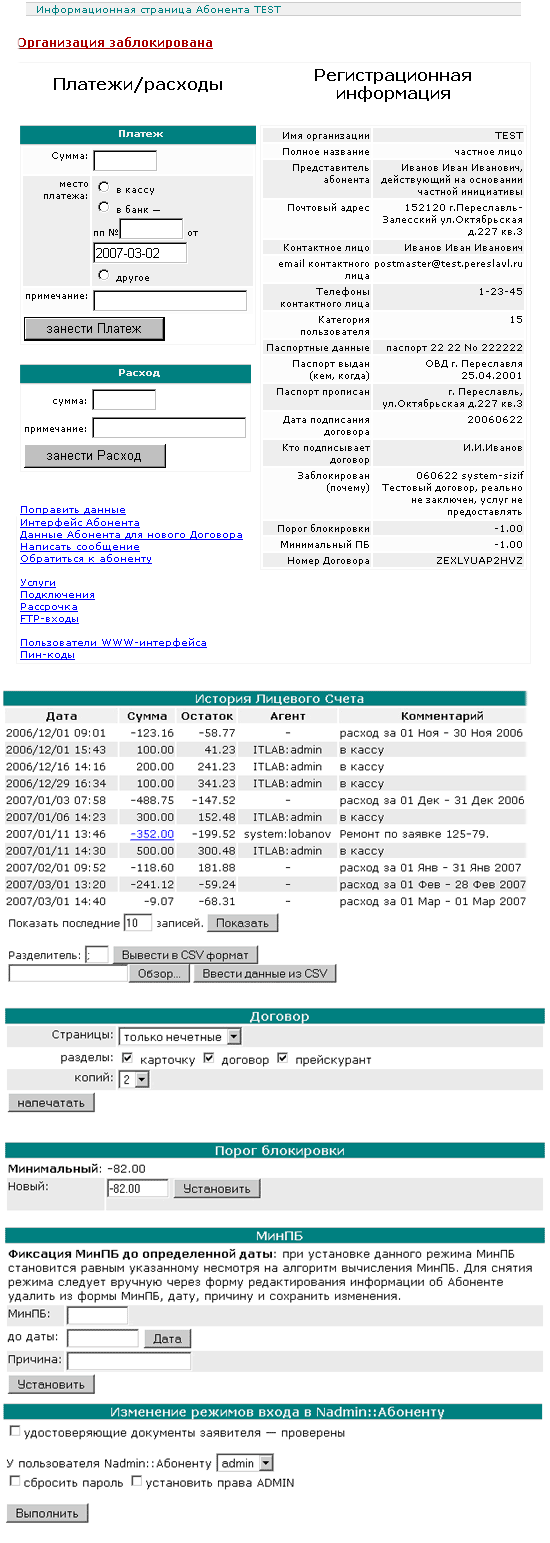
Рис. 1 Пример информационной страницы Абонента

<Информационная страница Абонента> предназначена для просмотра и изменения данных, относящихся к данному Абоненту.

В верхней части <Информационной страницы Абонента> в том случае, если Абонент имеет статус "заблокирован", выводится сообщение "Организация заблокирована". Причина, по которой заблокирован Абонент, отображается в разделе "Регистрационная информация" в поле "Заблокирован (почему)". Абонент может быть заблокирован администратором, например, по его собственной просьбе, или автоматически АСР "Botik Nadmin" в том случае, когда остаток на его электронном лицевом счету достиг порога блокировки.

На <Информационной странице Абонента>доступны следующие данные об Абоненте и формы управления режимами доступа Абонента к услугам:

  1. Регистрационная информация;
  2. форма Платежи/расходы;
  3. список ссылок на другие страницы веб-интерфейса Nadmin:: Администратору ("Поправить данные", "Написать сообщение" и т.д.  см. рис. 1); ссылка на интерфейс Абонента, то есть на персональную сраницу Абонента Nadmin::Абоненту;
  4. форма История лицевого счета Абонента;
  5. форма Договор;
  6. форма Порог блокировки;
  7. форма МинПБ;
  8. форма Изменение режимов входа в Nadmin::Абоненту

1. Регистрационная инфомация

В верхней левой части страницы на экран выводится "см. Рис. 1" полная регистрационная информация об Абоненте, хранящаяся в базе данных АСР "Botik Nadmin".

  • Имя организации - уникальное учетное имя Абонента в АСР "Botik Nadmin";
  • Полное название - "частое лицо" (в случае если Абонент -- физическое лицо, либо название организации (если Абонент -- юридическое лицо);
  • Представитель Абонента -- фамилия, имя и отчество лица, подписывающего Договор, который берет на себя ответственность за выполнение обязательств по Договору и несет ответственность, в случае нарушения этих положений;
  • Почтовый адрес -- адрес, на который Абоненту доставляются счета-фактуры, счета к оплате, письменные уведомления, а также это адрес расположения компьютера, подключенного к СТ "Ботик". Данный адрес вписывается в счет-фактуру в поле "Грузополучатель и его адрес";
  • Юридический адрес -- адрес местонахождения организации; этот адрес должен совпадать с фактическим местонахождением организации (в фактурах не используется);
  • Контактное лицо -- фамилия, имя и отчество контактного лица, ответственного за осуществление взаимодействия Абонента с администрацией оператора электросвязи;
  • e-mail контактного лица -- электронный адрес, на который АСР "Botik Nadmin" ежемесячно высылает письма с итоговыми отчетами о потребленных Абонентом ресурсах, о состоянии лицевого счета Абонента, уведомления о том, что заказанные Абонентом счета к оплате оформлены и высланы ему по почте и другие сообщения;
  • Телефоны контактного лица -- телефоны, по которым персонал оператора электросвязи при необходимости сможет связаться с контактным лицом Абонента;
  • Категория пользователя -- число, на основании которого рассчитывается абонентская плата;
  • Паспортные данные (в случае если Абонент - физическое лицо) или Банковские реквизиты (если Абонент - юридическое лицо);
  • Дата подписания договора -- дата, когда Абонент был зарегистрирован в базе данных АСР "Botik Nadmin", а также ему был распечатан Договор и подписан на стороне оператора электросвязи;
  • Кто подписывает договор -- фамилия, имя и отчество представителя Абонента;
  • Порог блокировки -- остаток на лицевом счету Абонента, при достижении которого предоставление сетевых услуг Абоненту автоматически блокируется АСР "Botik Nadmin";
  • Минимальный ПБ -- данное значение порога блокировки рассчитывается автоматически АСР "Botik Nadmin" и позволяет Абоненту некоторое время работать в кредит (это реализуется установкой Абонентом значения ПБ меньшего, чем ноль, но большего, чем минимальный допустимый порог блокировки);
  • Номер договора -- уникальный номер Договора, который присваивается АСР "Botik Nadmin" каждому новому зарегистрированному в базе Абоненту;
  • Основания для статусной скидки -- поле для указания льготных категорий Абонентов (с уменьшенной суммой абонентской платы).

2. Форма "Платежи и расходы"

В правой верхней части страницы размещается форма "Платежи и расходы". В эту форму администратором заносятся на электронный лицевой счет (ЛС) Абонента данные о выполненных им платежах, а также данные о расходах на оказанные Абоненту услуги, которые необходимо снять с его электронного ЛС.

В поле "Сумма" формы "Платеж" заносится сумма платежа. Если платеж производился в кассу оператора электросвязи, то при занесении платежа устанавливается флаг "в кассу". Если платеж выполнялся через отделение Сбербанка - флаг "в банк" (в этом случае надо ввести в соответствующее поле номер платежного поручения и его дату). Платеж заносится на ЛС Абонента кнопкой <занести Платеж>.

В поле "Сумма" формы "Расход" вводится сумма расхода Абонента на оказанные ему услуги. Например, за выполнение ремонта по заявке Абонента. При занесении сумм расходов с ЛС в поле "примечание:" вводится причина расхода. Расход заносится кнопкой <занести Расход>. После занесения расхода, причина расхода отображается в форме "История Лицевого счета" в столбце "Комментарий"

3. Список ссылок на страницы:

  • Поправить данные - это ссылка к информационной странице Абонента (см. рис. 2 на странице "Создать Абонента"), на которой по просьбе Абонента при изменении каких-либо из его данных (например, номера телефона или фамилии контактного лица) производится корректировака записи о нем.
  • Интерфейс Абонента - это ссылка на персональный веб-интерфейс Nadmin::Абоненту данного Абонента. Переход на персональную страницу Абонента используется, например, в тех случаях, когда Абонент не может самостоятельно заполнить заявку на обслуживание через механизм "Мои заявки" и пытается разместить заявку на обслуживание по телефону. В этом случае администратор оформляет заявку на персональной странице Абонента под диктовку Абонента. Вход на персональную страницу Абонента может использоваться администратором  также для консультаций Абонентов по телефону, например, для разъяснения графиков расходов и т.п.
  • Написать сообщение - это ссылка к странице с формой, которая предназначена для оформления сообщения данному конкретному Абоненту. Канал доставки сообщения может быть выбран в этой форме с помощью размещенных на ней флажков
    Если же администратору нужно написать сообщение всем Абонентам, то следует обратиться к странице "Написать сообщение", доступной из меню Nadmin::Администратору.
  • Ссылка Услуги, а также ссылки Подключения, FTP-входы, Пользователи WWW-интерфейса, ПИН-коды, ведут на одну и ту же страницу "Услуги Абонента", на которой можно создавать новые услуги по заявке Абонента  или просмотривать списки существующих услуг Абонента.
  • Рассрочка -  это ссылка к странице, на которой устанавливается тип рассрочки платежа, предоставляемой Абоненту по его просьбе.

4. Форма История лицевого счета Абонента

В форме История лицевого счета Абонента  (см. Рис. 1) отражаются все изменения состояния ЛС Абонента, то есть записи о платежах, выполненных Абонентом, или о его расходах за оказанные услуги. Количество записей истории ЛС, выводимых на экран, можно задать в поле Показать последние ... записи и вывести на экран кнопкой Показать.

В записях истории ЛС выводятся следующие данные:

  • Дата изменения состояния ЛС;
  • Сумма занесенного на ЛС платежа или удержанного расхода;
  • Остаток на ЛС, после зачисления платежа или расхода;
  • Агент выполнивший зачисление;
  • Комментарий - расшифровка изменения состояния ЛС.

Примеры расшифровки записей Истории лицевого счета Абонента:

С 1 по 31 декабря 2006 года, т.е. за декабрь месяц, на услуги передачи данных в интересах Абонента было потрачено 488.75 руб., и остаток на счету на 3 января 2007 года составил – 147.52 руб

1 декабря 2006 года Абонент выполнил платеж в сумме 100 руб. После погашения долга остаток на счету составил 41,23 руб. Платеж был выполнен в кассу уполномоченного агента IT-Lab

11 января 2007 года с ЛС Абонента удержана сумма 352 руб за выпоненный у него ремонт по заявке номер 125-79. Остаток на счету Абонента составляет -199,52 руб. Сумма с ЛС удержана специалистом группы технической поддержки, выполнявшим ремонт system:lobanov.

Если некоторая сумма была зачислена на ЛС или удержана с ЛС Абонента по ошибке, то эту запись можно удалить из истории ЛС.

5. Форма Договор

С помощью этой формы выполняется печать Договора из персонального комплекта Абонентских документов и Абонентской карточки. Договор распечатывается в двух экземплярах. После подписания Договора Абонентом один экземпляр он оставляет у себя, второй - должен вернуть в группу административной подержки оператора электросвязи.

Два других документа, входящих в состав персонального комплекта Абонентских документов (Прейскурант и Регламент) не распечатываются и доступны Абоненту только в электроном виде из его персонального веб-интерфейса Абонента системы Nadmin.

Для выполнение печати необходимо (см. Рис. 1):

6. Форма Порог блокировки

Форма предназначена для установки порога блокировки Абонента. Порог блокировки (ПБ) - это значение остатка на ЛС Абонента, при котором система Nadmin выполняет автоматическую блокировку предоставления услуг этому Абоненту. Значение ПБ устаналивается Абонентом в веб-интерфейсе Nadmin::Абоненту и не может быть установлено Абонентом меньше минимального порога блокировки (МинПБ). МинПБ для Абонента рассчитывается системой Nadmin на основании данных из истории ЛС.

Администратор может установить любое значение ПБ для Абонента, независимо от значения МинПБ, рассчитанного системой Nadmin. Принудительная установка ПБ администратором выполняется у вновь подключеных Абонентов, например, для того, чтобы система Nadmin автоматически не блокировала нового Абонента с нулевым значением остатка на ЛС пока специалисты группы технической поддержки будут выполнять сетевые настройки на подключении Абонента и проверять работоспособность подключения.

Значение устанавливаемого администратором порога блокировки вводится в поле Новый и устанавливается кнопкой Установить (см. Рис. 1).

7. Форма МинПБ

Эта форма предназначена для установки администратором фиксированного минимального порога блокировки (МинПБ) для Абонента. Фиксированный МинПБ устаналивается на ограниченный срок, до определенной даты.  В этом случае система Nadmin не рассчитывает Абоненту МинПБ до этой даты, а использует установленное администратором фиксированное значение. При истечении срока действия установленного администратором фиксированного МинПБ, этот режим снимается администратором вручную, и c этого момента МинПБ снова рассчитывается системой Nadmin автоматически.

Установка фиксированного МинПБ используется для Абонентов, которые  являются крупными плательщиками, и, у которых порог блокировки часто оказывается отрицательным.

Для установки режима фиксированного МинПБ надо:

Для снятия режима фиксированного МинПБ надо:

8. Изменение режимов входа в Nadmin::Абоненту

Услуга сброса пароля пользовательского входа в персональный веб-интерфейс Nadmin::Абоненту и/или установление для этого входа прав ADMIN выполняется администратором в случае, если Абонент забыл этот пароль и не имеет возможности получить пароль от системы Nadmin по электронной почте. Услуга оказывается по устной заявке пользователя Абонента. Заявка объявляется пользователем с обязательным предъявлением удостоверяющих документов - паспорта для физических лиц, а для организаций (юридических лиц) - еще и доверенности.

Для изменения режима входа в веб-интерфейс Nadmin::Абоненту (см. Рис. 1) надо:

Вверх ] Поиск ] Абоненты ] Создать абонента ] Список абонентов ] [ Информационная страница абонента ] Услуги абонента ] Светофор ] Рассрочки ] Заявки на счета к оплате ] Печать абонентских карт ] Услуги ] Список подключений ] Данные подключения ] История счетов ] Книга продаж ] Поправить данные подключения ] Список FTP-входов ] Данные FTP-входа ] Поправить данные FTP-входа ] Печать счетов-фактур ] Подсети ] Данные подсети ] Поправить данные подсети ] Написать сообщение ] Количественные характеристики сети ] Встречное тестирование ] Заявки на ремонт ] Текущая статистика ] Статистика по месяцам ] Списки закрытых заявок ] Поиск заявок ] Дерево заявок ] Страница заявки ] Управление деревом заявок ] Список рассрочек ] Персонал ] Настройки сотрудника ] Настройки пользователя ] Агенты ] Удаленные объекты ] Нераспознанные платежи ]