 |
Руководство оператора веб-интерфейса Nadmin::Администратору |
|
|
|
|
|
Руководство оператора веб-интерфейса Nadmin::Администратору |
|
|
|
Все открытые заявки, то есть те заявки, которые еще никем не закрыты, (администратором; исполнителем - специалистом отдела технического обслуживания; абонентом или АСР "Botik Nadmin") администратор должен контролировать и обрабатывать.
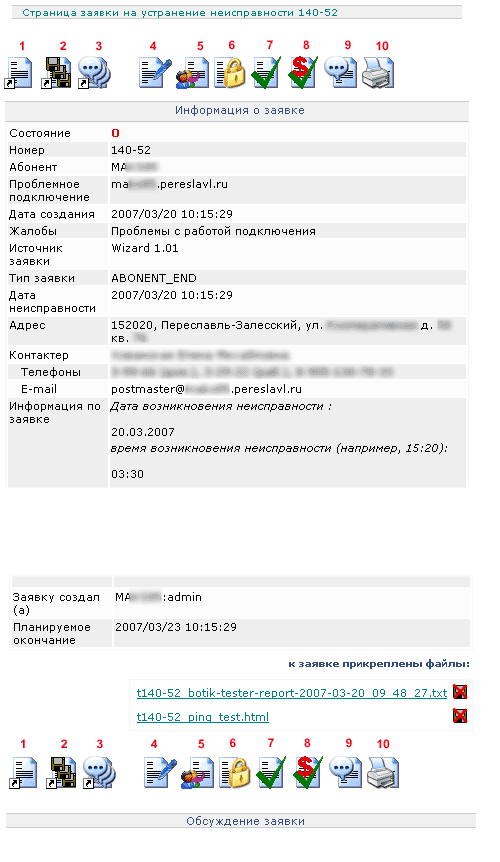
Обработка заявок выполняется с помощью специальных инструментов размещенных для удобства работы с ними в верхней и нижней части страницы заявки -- страницы, на которой выводятся все данные созданной Абонентом заявки (см. рис. 1). Страница любой заявки открывается щелчком по ее номеру в списке заявок на ремонт (см. рис. 2 стр. <Заявки на ремонт>). Назначение инструментов (см. нумерацию на рис. 1):
|
||||
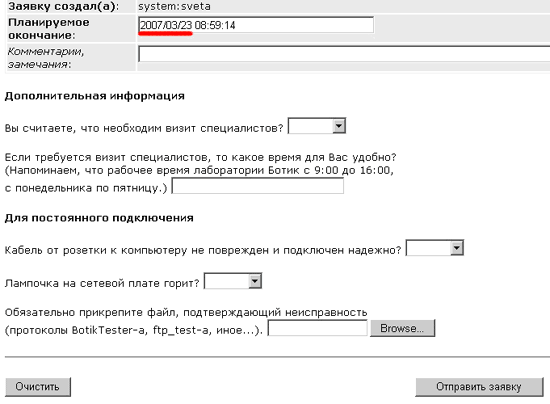
Изменение данных заявкиЩелчком по инструменту 4 - Изменить данные заявки (см. нумерацию на рис. 1) открывается форма страницы данных заявки с редактируемыми полями. Здесь можно изменить или дополнить данные уже оформленной заявки. Например, если срок исполнения заявки по какой-либо причине нужно отложить, то в форме можно поменять значение поля "Планируемое окончание" (см. рис. 2). Для того чтобы данные заявки обновились, надо щелкнуть кнопку <Отправить заявку>. |
||||
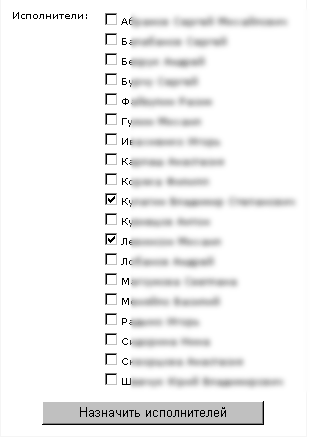
Назначение исполнителей для заявкиЩелчком по инструменту 5 - Назначить исполнителей для заявки (см. нумерацию на рис.1) открывается форма страницы со списком всех сотрудников оператора электросвязи, которые работают с заявками. Устанавливая флажки рядом с фамилиями сотрудников, администратор выбирает исполнителей заявки. Назначение выбранных исполнителей производится щелчком по кнопке <Назначить исполнителей> (см. рис. 3). После назначения исполнителей в веб-интерфейсе Nadmin::Специалисту отдела, исполнитель может посмотреть список заявок, назначенный ему для исполнения. Перевести заявку в режим исполненияСтатус В исполнении (И) устанавливается заявке в том случае, когда ремонтная бригада уже выехала на место для устранения неисправности. Когда заявка переведена в режим исполнения, Абонент уже ничего не может сделать с данной заявкой: ни изменить ее данные, ни закрыть ее. |
||||
Закрытие заявкиЗакрыть обработанную заявку можно двумя способами:
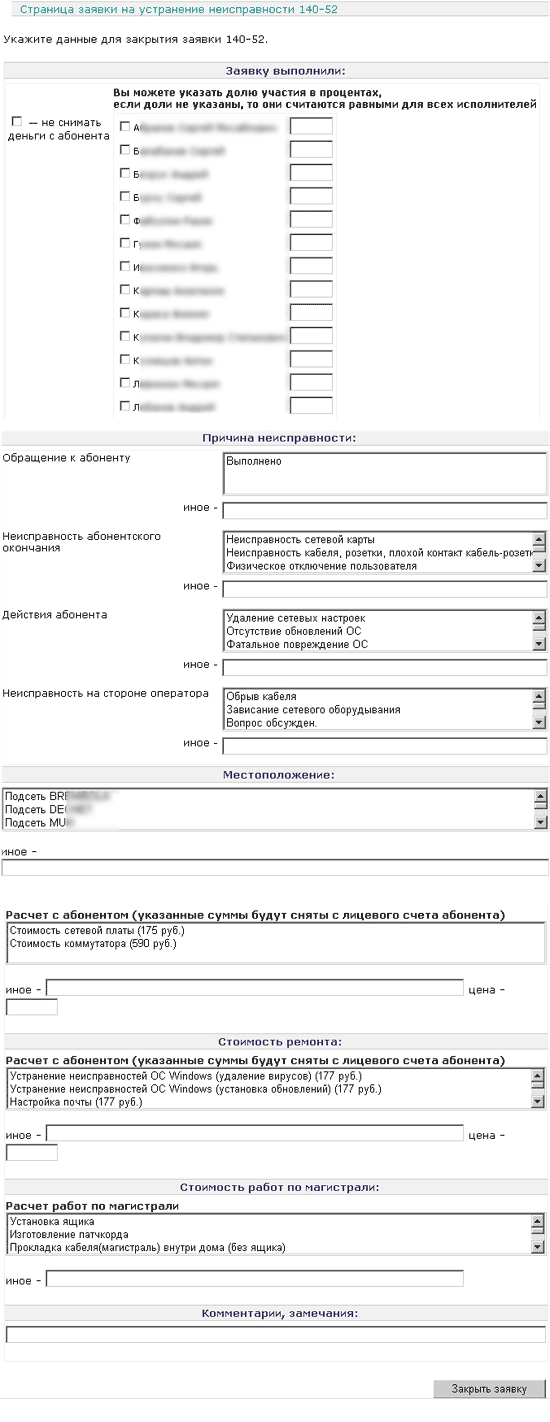
Первый способ Инструментом Закрыть заявку открывается специальная форма для ввода данных необходимых для закрытия заявки (см. рис. 4). В этой форме надо отметить флажками тех исполнителей, которые участвовали в исполнении данной заявки. Если доли участия в исполнении заявки были не равны, можно вписать их в специальные поля. Если Абоненту была оказана бесплатная услуга, надо установить флажок "не снимать деньги с Абонента". В этом случае с лицевого счета Абонента никакая сумма не будет сниматься. Далее в форме "Причина неисправности" надо указать причину возникшей у Абонента неисправности. Эта форма предназначена, в основном, для закрытия заявок на ремонт подключений, поэтому перечисленные для удобства администратора возможные примерные причины закрытия заявки относятся именно к этому случаю. В поле "Иное" администатор может вписать свою формулировку причины закрытия заявки. Затем в форме "Стоимость ремонта" выбирается из списка стоимость выполненного ремонта (стандартные виды ремонтов и их стоимость взяты из Прейскуранта). Если Абоненту была оказана услуга, стоимость которой не определена в Прейскуранте (услуга на основе предварительного согласования цены с Абонентом), тогда ее стоимость вводится в поле "цена", а в поле "иное" можно вписать поясняющий комментарий. После этого кнопкой <Закрыть заявку> заявка закрывается - на экран выводится страница-отчет. |
||||
|
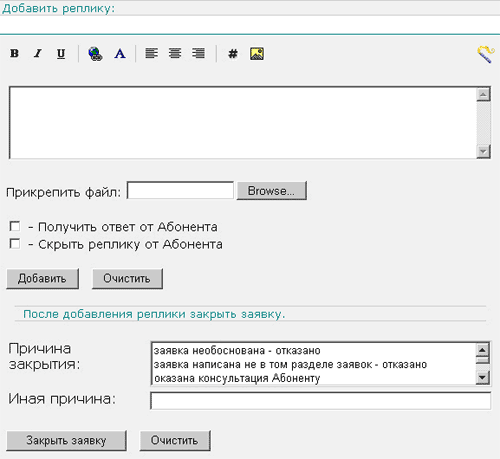
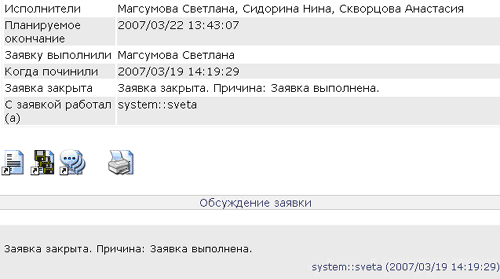
Более простой способ закрытия заявки используется в тех случаях, когда закрываются необоснованные заявки или заявки, созданные Абонентом в неподходящей категории мастера заявок (Абонент выбрал неправильную форму для создания заявки) или в случае, когда Абоненту по заявке оказана бесплатная консультация. На странице заявки (см. рис. 1) с помощью инструмента 9 - Добавить реплику надо открыть страницу <Добавить реплику> (см. рис. 5). На этой странице надо указать причину закрытия заявки: либо выбрать из списка возможных причин, либо ввести собственную формулировку причины закрытия заявки в поле "Иная причина". И затем закрыть заявку кнопкой <Закрыть заявку>. Когда заявка закрыта таким способом, будет считаться, что заявку выполнил тот сотрудник из числа персонала оператора электросвязи, который ее закрыл, независимо от ранее назначенных по этой заявке исполнителей.Фрагмент страницы закрытой заявки с информацией о закрывшем ее сотруднике показан на рис. 6. Все закрытые заявки сохраняются АСР "Botik Nadmin". Закрытую заявку не может никто ни удалить и ни изменить. Списки закрытых заявок доступны со страниц <Текущая статистика> и <Статистика по месяцам>, а из этих списков уже доступны страницы с данными закрытых заявок. |
||||
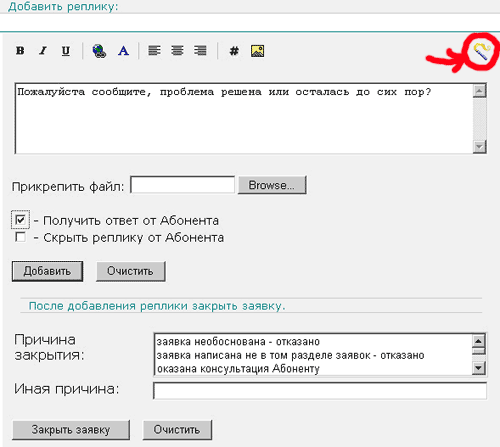
Добавление репликиНа странице заявки с помощью инструмента 9 - Добавить реплику (см. нумерацию инструментов на рис. 1) можно открыть страницу <Добавить реплику>. На этой странице (см. рис. 7) можно сделать следующее:
Если в процессе оформлении реплики, возникла необходимость изменить содержание полей на странице <Добавить реплику> (например, изменить путь к прилагаемому к заявке файлу или содержание реплики) и кнопка <Добавить> еще не была нажата, то кнопкой <Очистить> можно очистить заполненные поля формы и начать заполнение заново.
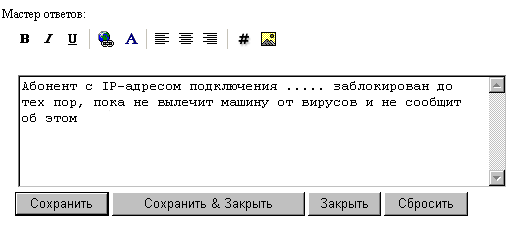
Часто при обработке однотипных заявок текст реплик пишется практически один и тот же. Для удобства и быстроты обработки заявок Абонентов на странице <Добавить реплику> администратор может использовать "Мастер ответов" - с его помощью реплики можно накапливать, а затем выбирать подходящую реплику из накопленного списка и копировать ее в форму, предназначенную для добавления реплики в заявку Абонента. Для вывода на экран "Мастера ответов" на странице <Добавить реплику> имеется специальный инструмент (отмечен карсной стрелкой на рис. 7). В окне "Мастера ответов" выводится список сохраненных ранее реплик на заявки однотипной категории. Кнопкой <Сохранить> введенную в поле реплику можно сохранить в списке реплик. Кнопкой <Сохранить & Закрыть> - сохранить реплику и закрыть окно "Мастера ответов", кнопкой <Закрыть> - просто закрыть окно "Мастера ответов", кнопкой <Сбросить> - очистить список реплик, накопленных в "Мастере ответов". |
||||
Печать заявкиНа странице заявки с помощью инструмента 10 - Напечатать заявку (см. нумерацию инструментов на рис. 1) можно распечатать заявку Абонента на листах формате A4. |