 |
Руководство оператора веб-интерфейса Nadmin::Администратору |
|
|
|
|
|
Руководство оператора веб-интерфейса Nadmin::Администратору |
|
|
|
| Все заявки Абонентов регистрируются в базе данных АСР "Botik Nadmin". Для того, чтобы упростить
Абонентам
процедуру регистрации заявок, разработан мастер заявок,
предусматривающий большинство категорий заявок
на обслуживание, с
которыми Абоненты обращаются к персоналу оператора электросвязи.
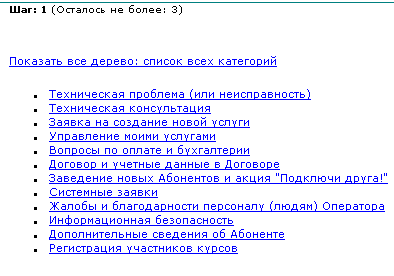
Перечень категорий помещен на первой старнице "Шаг 1" мастера заявок (см. рис 1). Название каждой категории заявок является ссылкой к следующему шагу, то есть к странице, на которой уточняется подкатегория заявки и т. д. Таким образом, возникает древовидная структура, каждая ветка которой позволяет найти Абоненту подходящую форму для создания заявки -- дерево заявок. Первая страница этой структуры "Шаг 1" -- представляет собой корневую страницу дерева заявок. Поиск формы, которую нужно заполнить абоненту для регистрации заявки, выполняется за несколько шагов последовательного продвижения по ветви дерева заявок. В верхней части каждой страницы со списком подкатегорий приведена информация о том, сколько шагов осталось до формы заявки. Показанная на рис. 1 корневая страница дерева заявок является копией дерева заявок, доступного Абонентам в интерфейсе Nadmin::Абоненту.
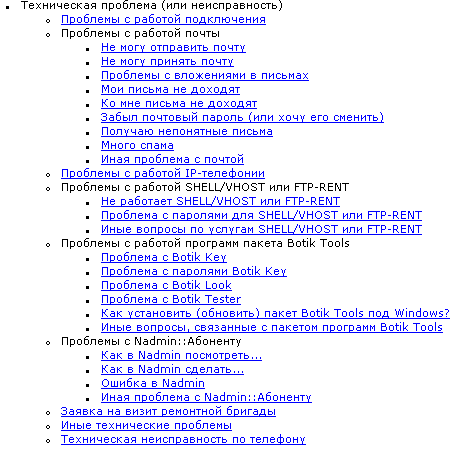
Администратор может вывести на экран все дерево заявок целиком с помощью ссылки <Показать все дерево: список всех категорий> (на. рис.2 показан фрагмент дерева заявок для категории "Техническая проблема"). Администратор в своем интерфейсе Nadmin::Администратору использует дерево заявок также, как и Абонент в веб-интерфейсе Nadmin::Абоненту для поиска формы заявки. Форма заявки выводится администратором на экран в том случае, когда у Абонента в процессе самостоятельной регистрации заявки возникают какие-либо вопросы по заполнению формы, или когда Абонент самостоятельно не может подобрать подходящую форму заявки и по телефону обращается за консультацией к администратору. В том случае, когда Абонент по какой-либо причине не может сам оформить заявку в АСР "Botik Nadmin", он обращается к администратору по телефону с просьбой зарегистрировать заявку от его имени. Тогда администратор должен создавать заявку из интерфейса Абонента, в который можно войти с <Информационной страницы Абонента> и воспользоваться для поиска подходящей формы заявки мастером заявок, доступном из меню "Мои заявки::Оформление заявки".
|