 |
Руководство оператора веб-интерфейса Nadmin::Администратору |
|
|
|
|
|
Руководство оператора веб-интерфейса Nadmin::Администратору |
|
|
|
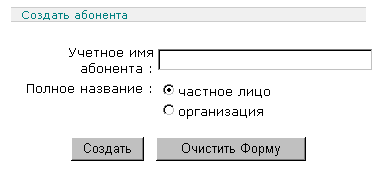 |
Рис. 1 Создание нового Абонента |
На странице <Создать Абонента> администратор может:
Для создания нового Абонента "Рис. 1", прежде всего, надо ввести учетное имя нового Абонента, а затем выбрать полное название - частное лицо (физическое лицо) или организация (юридическое лицо), установив соответствующий флажок.
Учетное имя Абонента должно состоять из заглавных английских букв или цифр,
первый символ должен быть буквой. Имя должно быть уникальным и, если
предлагаемое Абонентом имя уже используется в АСР "Botik Nadmin" для именования
другого объекта, то Абонент должен выбрать другое имя.
Кнопкой <Создать> открывается форма для ввода данных об Абоненте. Для
физического лица или юридического лица заполняются формы разных видов. Для
примера на "Рис. 2" представлена форма, которая заполняется при создании
Абонента физического лица.
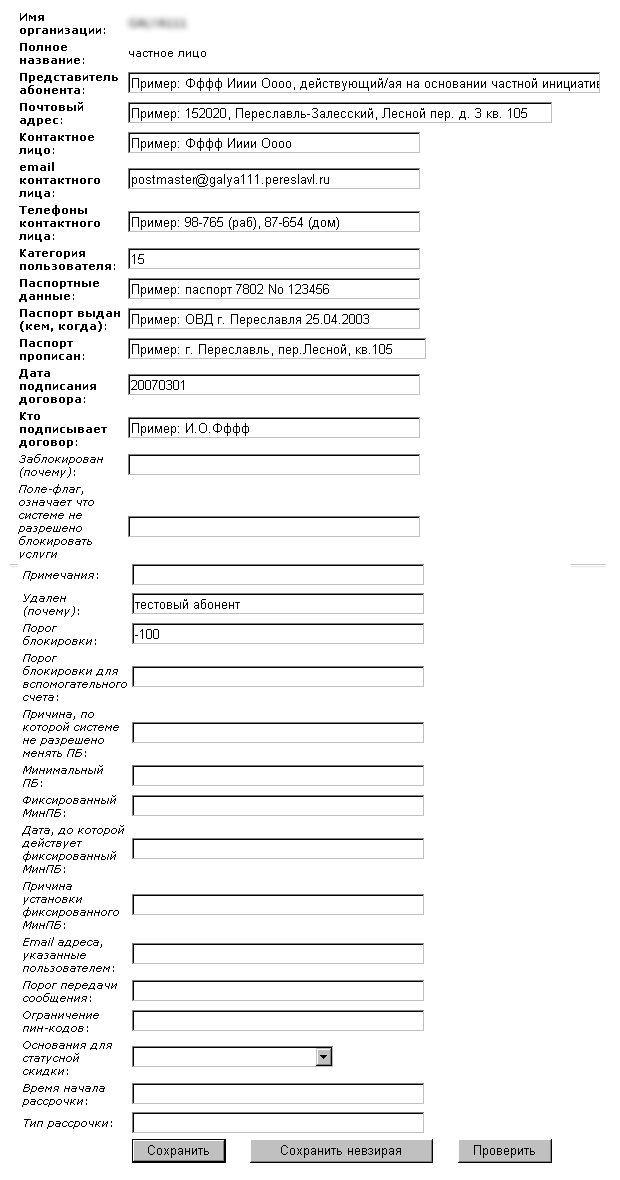 |
Рис. 2 Пример формы для ввода данных Абонента частного лица |
Имена обязательных для заполнения полей этой формы отмечены полужирным шрифтом, необязательных - курсивом. С помощью необязательных полей можно управлять некоторыми режимами предоставления услуг Абоненту.
Например, можно заблокировать предоставление услуг Абоненту по его просьбе, когда компьютер Абонента заражен вирусом, или когда Абонент уезжает на длительный срок, в течение которого не предполагает пользоваться услугами, предоставляемыми оператором электросвязи. Для блокировки Абонента в поле "Заблокирован (почему)" администратор должен ввести формулировку причины изменения статуса Абонента, то есть причину блокировки.
После заполнения формы, показанной на "Рис. 2", кнопкой <Сохранить введенные данные> администратор может сохранить введенные данные в базе данных АСР "Botik Nadmin", а также установить режимы предоставления услуг в соответствии с тем, как заполнены необязательные поля формы.
Если в поля формы введены какие-либо данные с нестандартным форматом (например номер счета организации содержит нестандартное количество символов), то для сохранения данных в базе можно пользоваться кнопкой <Сохранить невзирая>. Использование кнопки <Сохранить> в этом случае вызовет вывод на экран сообщение об ошибке ввода данных.
В базе данных АСР "Botik Nadmin" хранится список всех удаленных Абонентов. При создании нового Абонента с помощью кнопки <Проверить> в этом списке проверяется, не являлось ли ранее лицо, обратившееся для заключения договора, Абонентом оператора электросвязи. Если, например, в результате проверки оказалось, что это лицо имеет долг по старому договору, новый договор с ним заключается только после оплаты долга.
Для удаления записи об Абоненте из базы данных в форме на "Рис. 2" в поле "Удален (почему)" вводят причину удаления Абонента и затем щелчком по кнопке <Сохранить> или <Сохранить невзирая> удаляют запись. Запись об удаленном Абоненте помещается в базе данных АСР "Botik Nadmin" в список удаленных Абонентов.